15盒啟動vemma國際事業~全心投入的優勢在於黃金團隊共同的打拼
第一:最高封頂獎金週薪上限 82.5 萬 月收入 330 萬台幣
第二:在台灣、馬來西亞、新加坡 你是 15 盒啟動,而你的直推會員也是 15 盒啟動時,你可以多 拿 150 美金,100 盒就多 15000 美金了
第三:傳直銷成功的關鍵就在複製,如果你是1盒啟動,你的直推怎麼會 15 盒呢?
反之,如果你是15盒啟動的話,你的下線也會15盒啟動,最後的結果就會造成雙贏^^!
再說你訂了15盒也不會吃虧,公司讓你免重銷24周,相當於你把半年需要的貨,一次訂齊.
其實我們不是額外支出,況經營維瑪能夠在2~5年之間致富,至少給自己半年的時間吧.
總之:1.就長期來說,你可拿最高封頂獎金!
2.中期來說,你可以多拿 150 美金,當人數一多累積起來也挺嚇人的!
3.短期來說,你的下線看你 15 盒啟動賺得到錢,他也會想跟進 15 盒啟動
結論:下線 15 盒啟動,他賺得到錢,未來你的組織才會穩固.
多久可以把15盒的錢賺回來呢?
在升級15盒金級會員後,公司會給你24周的免重消,也就是說你只要在大概半年的時間內有
4個跟你一樣15盒升級金級的人,那麼你不但回本而且還賺錢,另外還喝15盒的維瑪不要錢的。
我們來計算一下:
1個金級可以領400美金,
那麼4個就是1600美金 = 6080馬幣或者52800台幣,
那你15盒才花5130馬幣或者49500台幣,
那你就賺了950的馬幣或者3300台幣,還不包括其他的獎金哦!
1.你不但賺錢
2.喝15盒維瑪不要錢的
3.最重要的是你賺到了4個跟你一起並肩做戰的夥伴大造黃金團隊
是不是一舉好幾得呢^^?
在美國與馬來西亞已經超過200多位週薪82.5萬台幣的夥伴了~
更何況vemma於 99.01.25才中文化,且vemma是真的完全不用囤貨,不用推銷,完全在網路上運作,是一套真正全自動賺錢系統~
美商vemma公司已經開始震撼,你相信嗎?業界要大洗盤了!
如果您尋找的是... 

- 一個正當合法的網路事業
- 一個永續經營的職涯規畫
- 一個可靠正派的大型企業
- 一個真正在家工作的經營模式
- 一個踏實有成就感的網路賺錢方法
- 一個不用出門就能進行的完整教育訓練
- 一個全力幫助您降低挫折感的簡易工作模式
歡迎參加我們的網路居家創業說明會, 只要一台能上網的電腦和1個半小時的時間,你就可以在家中安安靜靜地評估瞭解這份事業!
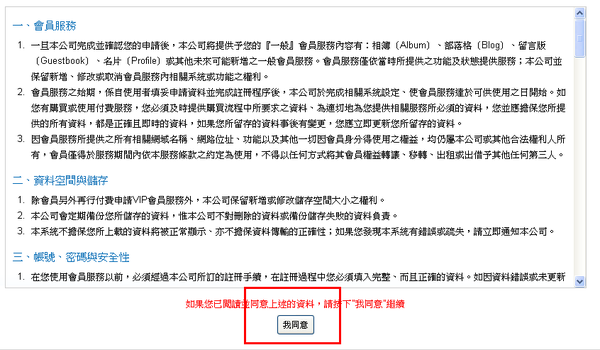
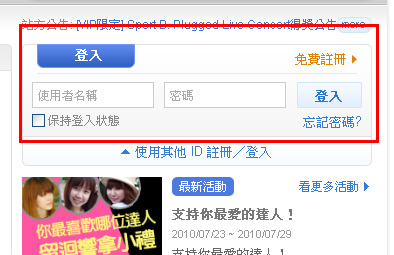
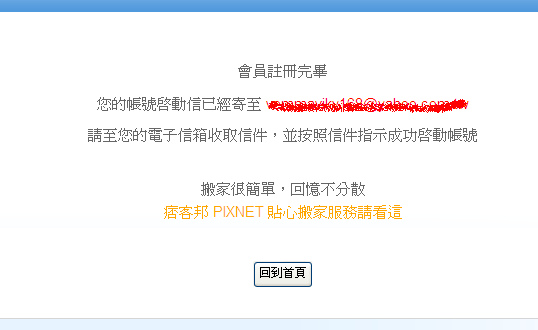
目前開放免費使用90天,趕快先免費註冊看看,先搶先贏喔
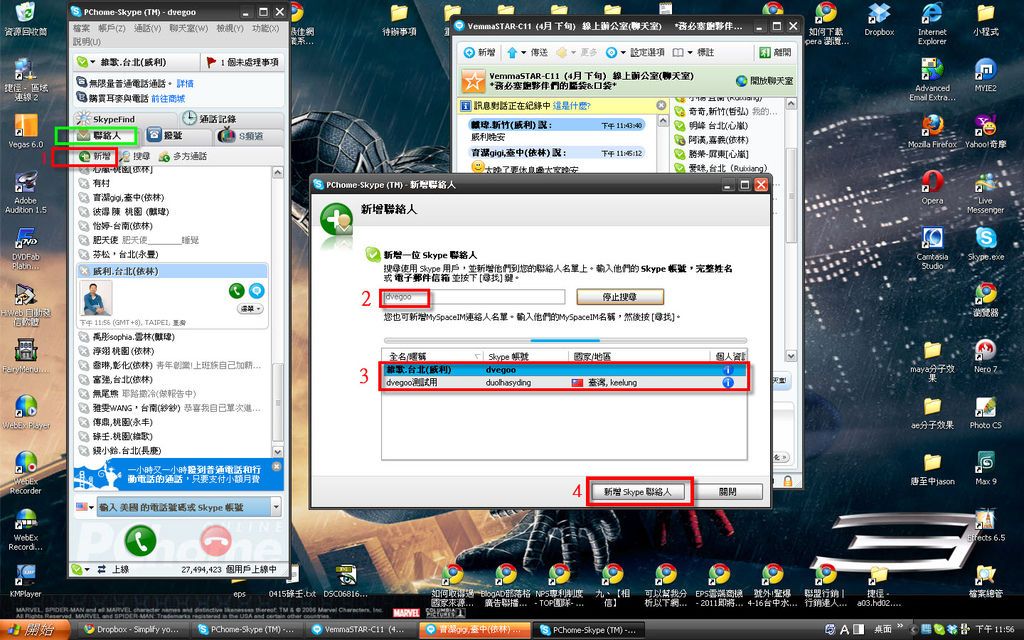
請加入好友與徠通(rva8888)聯絡

 skype:gigiword
gigiword@gmail.com
email:rva8888@gmail.com
0952-001089